
Rechercher dans ce blog

jeudi 8 mai 2014

Slitaz 5.0 RC1


Hello.
Dans la catégorie des distributions très légères et du genre couteau suisse, Slitaz est peut-être celle que je préfère.

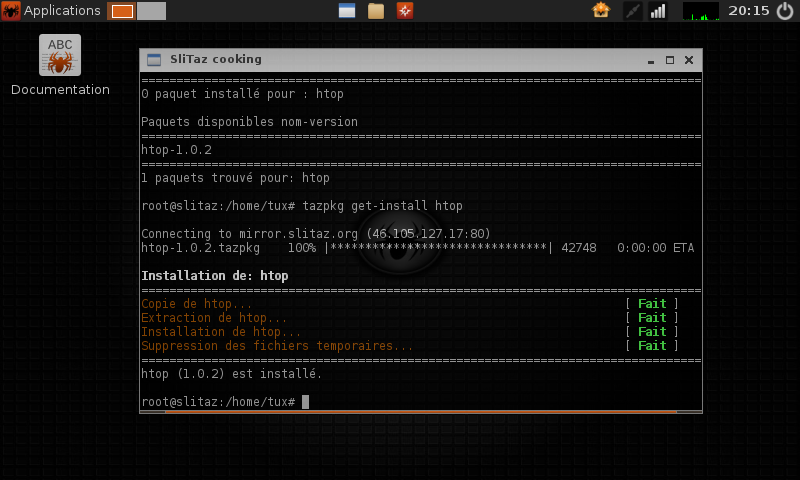
L'image iso fait 43 MB, on peut donc l'installer sur un vieux Pc sans problème ou encore une vielle clé USB de 128 MB. C'est ce que j'ai fais !

Dans cette nouvelle version, nous pouvons choisir la langue du système avant le boot. 
Ensuite, nous entrons dans le menu Grub, où plusieurs "flavors" de slitaz sont disponibles.


C'est donc un Linux très minimaliste, pour la configuration du système tout se passe dans le TazPanel (ou en ligne de commande). 
Là c'est un peu moins facile pour Mr.tout le monde, il faut un peu bidouiller par moments.

Vous pourrez toujours faire évoluer votre système avec les applications de votre choix, disponibles dans les dépôts (Chrome, firefox, Flash, LibreOffice, lecteur de pdf et encore beaucoup d'autres).
Par défaut, le navigateur web est midori qui est vraiment très léger. 
Cette version 5.0 est encore en RC (Release Candidate) sur 3 ordinateurs j'ai eu des soucis avec le Wifi.
Il faudra attendre la version stable. Par contre sur L'Asus Eee, aucun problème à signaler. 


Il faut bien comprendre que Slitaz est une distribution destinée aux configurations légères. 
Si vous voulez tout le confort d'une distribution Linux, Debian, Ubuntu, Fedora ou #!CrunchBang seront un meilleur choix. 

Par contre, Slitaz est une solution facile et rapide pour installer une machine de test, pour un serveur Web, SSH, ... ou encore pour une base de donnée. Installé sur une clé USB, c'est un véritable couteau suisse, un système nomade et des outils de diagnostics. Ou encore pour découvrir et apprivoiser Linux plus en profondeur. 

++

Website : www.slitaz.org

samedi 3 mai 2014

Bluetooth : Transfert depuis Android vers Linux / Mac Os X

Bonjour, je me suis enfin décidé à comprendre pourquoi je n'arrivais pas à envoyer des fichiers depuis mon téléphone vers mon Linux ou Mac Os X via le Bluetooth. Et pouvoir ranger ce câble USB.
J'ai enfin réussi !! :) Et la solution est vraiment toute bête !


Le transfert PC vers le téléphone fonctionnait, donc ça devait être, encore,une question de droits en écriture sur les ordinateurs.

1.  Il faut vous assurez que votre téléphone, vos tablettes ou encore vos ordinateurs soient bien associés, appairés pour reprendre le terme utilisé par Android. Ils se reconnaissent, ils peuvent communiquer ensemble. J'avais écris un article expliquant la procédure sous Linux Ubuntu : Premier article. Il faut évidement que le Bluetooth soit activé sur les deux appareils.

2. Autoriser l'écriture des fichiers envoyés par un appareil Bluetooth. Je vais expliquer la procédure suivante sous Mac Os pour changer.  Mais le principe reste le même sous Linux et je montrerais une capture d'écran sous Gnome3 (Debian).

Sous Mac Os X, rendez vous dans la fenêtre "Préférences Système. Cliquez ensuite sur l'icône "Partage" dans le menu "Internet et sans fil"

Dans la fenêtre "Partage", vous visualiserez toute une série de services. Il faut simplement cochez la case "Partage Bluetooth".
Par sécurité, j'ai laissé les options "Demander que faire" lorsque des appareils Bluetooth tentent d'envoyer des fichiers, pour en être averti d'une part et pouvoir refuser le transfert.

J'ai créé une dossier Bluetooth, qui contiendra les fichiers reçus et sera aussi le seul dossier (il me semble)accessible aux appareils Bluetooth.  J'ai aussi laissé l'option "Demander que faire" lorsque des appareils parcourent se dossier pour les même raisons mais vous pouvez aussi choisir "Ne jamais autoriser" ou "Toujours autoriser" 

(Demande de transfert)

Sous Linux, il existe dans le menu "Outils système" ou encore "Administration", l'application "Partage de Fichiers". Cette fenêtre regroupe les options pour le partage réseau, partage de fichier par bluetooth et réception de fichiers par Bluetooth. La réception et le partage sont deux services distincts. 
Il faut évidement cochez "Réception de fichiers par Bluetooth", et je conseillerais de laisser l'option d'acceptation "Seulement les périphériques configurés. Cochez aussi l'option d'avertissement de la réception de fichiers. 


Voilà ! Tout ça pour une ou deux petites cases à cocher!
J'ai honte d'avoir cherché si longtemps !! :D

jeudi 1 mai 2014

Frozen Bubble

Hello ! Frozen Bubble est un jeu mythique sous Linux et dans le monde de l'open source.
Il a toujours été disponible sur énormément de plateformes et depuis un moment sans doute sur Android. Il y a une dizaine d'années, il était l'un des jeux que l'on présentait pour dire :
"Mais ouii !! Il existe des jeux sous Linux !!"

Présent de base sur les distributions Mandrake (Mandriva) et Knoppix, ce jeu est développé à la base par Guillaume Cottenceau.

On peut dire qu'il est très fortement inspiré de la série "Puzzle Bubble" aka "Bust-a-Move".

Le joueur manœuvre un canon qui lance des bulles colorées. Le canon permet de lancer les bulles qui se collent au plafond ou aux autres bulles déjà présentes. Le but est de regrouper les bulles identiques par groupes de trois ou plus afin de les faire disparaitre. Le tableau est terminé lorsque le joueur a fait disparaitre toutes les bulles. (Wikipedia : Puzzle Bubble)

( Debian )

Pour l'installer sous Debian (root) , sinon sous Ubuntu n'oubliez pas le sudo devant aptitude ...
Ou utilisez le gestionnaire de paquets de votre distibution.
aptitude install frozen-bubble
C'est donc un jeu que j'ai vu évolué au fil des distributions Linux.
Les graphismes, les effets sonores et les niveaux ont été améliorés. Vous pouvez jouer tout seul, à deux ou encore en réseau local ou via internet.
Un éditeur de niveau existe mais je ne l'ai jamais essayé. 

( Android )

Frozen bubble est un jeu qui plaira, je l'espère aux plus jeunes.

Site Web : www.frozen-bubble.org
Source : Wikipedia

dimanche 29 décembre 2013

Copier une image iso sur une clé usb


Bonjour ! Voici quelques pistes pour vous aider à préparer une clé usb pour une installation d'une distribution Linux. En général, on grave une image iso sur un CD/DVD. Malheureusement certaines images dépassent maintenant la capacité d'un CD. Vous pouvez évidement graver une image CD sur un DVD.

Un autre cas, si vous avez un netbook qui ne possède pas de lecteur CD, "graver" l'image sur une clé est la solution. Le but ici est donc de démarrer sur la clé au boot (en espèrant que cela soit possible sur votre Pc si il est vieux.)

De préférence utiliser une clé usb vierge et qui correspond +/- à la capacité de l'image iso car dans certaines de ces méthodes la clé ne sera vue que comme un média CD et donc si vous avez installer une image de 701 Mb sur une clé de 4Gb, vous perdrez 3Gb et toutes autres données seront effacées.
Il y a moyen de récupérer cette espace avec une deuxième partition mais je ne développerais pas cela ici.

Sous Windows : Il existe une application qui se nome W32 Disk Imager. Lorsque vous avez télécharger votre image iso et W32 Disk Manager,

http://www.pendrivelinux.com/

1. Choisissez votre image iso sur votre ordinateur.
2. Sélectionnez votre clé usb. 
3. Démarrer à l'écriture de l'image sur la clé.

Site web : http://sourceforge.net/projects/win32diskimager/

Il existe aussi une autre application qui tourne sous Linux, MacOsx et Windows dont le principe est le même. Sélectionnez "Diskimage" et indiquez le chemin de l'image iso, et celui de votre clé usb.


Sous Linux :  Debian nous propose une solution simple et la plus facile, et celle que j'ai utilisé pour ma clé Debian, mais il faut faire attention à ce qu'on fait il ne faudrait pas copier l'image sur une mauvaise partition, attention aux conséquences. La clé doit être démonter avant de lancer la commande.
Dans un terminal, là ou se trouve l'image iso téléchargée.

cp debian.iso /dev/sdX ; sync 
Sinon une autre méthode :

sudo dd if=filename.iso of=/dev/usbdevice bs=4M; sync

jeudi 5 décembre 2013

Android : vider la mémoire vive


Comment vider la mémoire vive (ram) sous android 2.x et 4.x ?
C'est le genre de chose que l'on trouve une fois. Ensuite on l'oublie et on perd des heures à retrouver ce menu !

Sur mon téléphone (Android 2.3) j'arrive à accéder facilement à ce menu via un widget qui se nome "Application actives". Sur Android 4.4 ce widget  ne semble pas exister.

Donc voici une méthode facile pour y arriver. La marche à suivre est la même pour les deux versions.
Appuyez sur le bouton "Home" du téléphone et laisser le enfoncer jusqu'à ce qu'un menu apparaisse.


Sélectionnez "Gestionnaire de tâches"


Sélectionnez l'onglet RAM et vous pourrez vider la mémoire vive du téléphone.
Pour Android 4.x : l'étape 1 est la même appuyer sur le bouton "Home" du téléphone jusqu'au menu.


 Ensuite sélectionner l’icône en bas à gauche, qui représente le diagramme circulaire. ( Camembert, Tarte :D )


Sélectionnez l'onglet "Ram" et vous pourrez vider la mémoire vive du téléphone.

dimanche 10 novembre 2013

Update Notifier : installation


Bonjour !
Update notifier est un programme qui vous averti lors d'éventuelles mises à jour.

Il gére  les mises à jour et vous propose des les installer.
Il était installé de base sur Gnome 2.

Sous #! Crunchbang il n'est pas installé par défaut. Nous allons donc voir comment l'installer.


Ouvrez un terminal :

sudo aptitude install update-notifier
Voilà, le programme est intallé ! Maintenant, pour bien faire il faut que ce programme soit actif au démarrage de la session graphique. Au démarrage de l'ordinateur si vous voulez.

Nous allons devoir éditer un fichier :

vi /home/$USER/.config/openbox/autostart
Nous allons ajouter à la fin du fichier cette commande :

update-notifier &


Voilà, c'est fini ! 
Je pense que update-notifier est un petit outil graphique sympa pour que l'utilisateur pense à mettre son ordinateur à jour en particulier dans un environnement comme openbox.

N'oubliez pas que vous pouvez gérer les mises à jour en console avec aptitude, ou encore graphiquement avec synaptic. 


dimanche 18 août 2013

Le langage Python


Bonjour tout le monde !
Ces derniers jours, je me suis intéressé au Pyhton. Non pas aux serpents (Hihi.. :s) mais au langage de programmation. Je ne vais pas faire ici un cours sur le Python mais juste une petite présentation. En fin d'article, je placerais des liens utiles pour apprendre le python.

Ce langage de programmation fonctionne aussi bien sous Linux, MacOsx que Windows ..
En général, il est installé par défaut sur Linux et MacOsx. Mais rien ne vous empêche de mettre pyhton à jour.
Il y aura peut-être parfois besoin de modifier une ou deux lignes dans certains cas pour avoir une compatibilité à 100% de vos programmes pour passer d'un OS à l'autre.
Il existe deux versions de python 2 (2.7) et la 3. La version 2 est le "passé" de python.
La version 3 est son présent et son avenir mais pour ma part j'apprends la 2.

Le pyhton n'est pas un langage compilé comme le C,C++, Java..
Nous dirons par facilité que c'est  un langage script orienté objet. C'est bizarre à dire mais bon !
Apprécié des pédagogues, python me semble être un très bon langage. Nous devons donc créer des scripts dans un traitement de texte (Vi, Gedit, ..) pour exécuter du langage python. Il este aussi possible d'exécuter des commandes via la console de python (Machine virtuelle).

Pour ceux qui ont est enfants et qui veulent facilement leur faire découvrir le Logo. Python nous propose un module Logo :). Pour cela dans la console python tapez :
from turtle import *
Ensuite donnez une instruction à la tortue, la fenêtre apparaîtra. Vous pouvez aussi créer un script python avec toutes les instructions d'un dessin.  


Sous Debian et Ubuntu (et je suppose les autres distributions Linux), toutes les bibliothèques de python ne sont pas installer par défaut. Si vous voulez installer la librairie adéquate pour le logo par exemple :   

(sudo) aptitude install python-tk
Liens utiles :
Wikipedia / Python.org / Documentation
Le site du zero : Apprenez Python
Gérard Swinnen : Apprendre à programmer avec Python3
Wikiversity : Python
WikiBooks : Python

samedi 13 juillet 2013

Android + Screenshots

Hello.
Je me demandais hier soir comment on obtenait une capture d'écran sur Android.
Oui.. On est Geek ou on ne les pas ..
En général ce n'est pas facile à faire et il faut passer par un autre programme.
Heureusement sur certains appareils, une combinaison de touches existe pour prendre une capture d'écran. Cette Combinaison est : bouton Home + bouton Power.

Je vais en profiter pour vous présenter Android.
Android est basé sur un noyau Linux, et fait donc parti de la famille Linux. Mais c'est tout. Le reste à été développé par Google. Android n'est donc pas une distribution Linux.


Ma version d'android est 2.6.3 donc elle n'est pas du tout récente. Mais je dois avouer que j'ai vite été séduit par ce petit gsm. Quatre "bureaux" sont disponibles ou je peux placer des raccourcis de mes applications les plus utiles, ou encore des widgets qui me donnent par exemple : la météo, l'état de la batterie, le nombre des applications actives.  
Widget : (Window + Gadget: On va dire que c'est une fenêtre pour obtenir des informations.) . Pour passer d'un bureau à un autre, faites glisser votre doigt de droite à gauche sur l'écran tactile. Le numéro du bureau doit apparaitre en haut. 


Un menu apparait si j'appuie sur le bouton "Menu" (Icône bleue chez moi). Le menu se remplit au fur et à mesure que nous ajoutons des applications. Choisissez une application ou pour revenir en arrière appuyer sur le bouton "Home". Pour naviguer dans le menu faite glisser de droite à gauche, un numéro apparait aussi pour vous indiquer la "page" de votre menu


En haut de l'écran, il y a une bande noire (chez moi) avec l'heure en haut à droite, l'état de la batterie, .. Si vous positionner votre doigt sur le haut de votre écran sur cette partie et que vous le glisser vers le bas, la fenêtre des notifications apparait. C'est aussi dans cette fenêtre que vous pouvez activer le wifi, le bluetooth, le gps, le son.

Pour installer une application, il faut se rendre dans l'application "Play Store"
Pour les paramètres de votre gsm, wifi, bluetooth et beaucoup d'autres choses. Il faut aller dans paramètres, c'est l'icône qui représente une roue denté !

Voilà, c'est la base de la base. Pour les personnes qui n'ont jamais utiliser Android.
Et si ma mère comprenait déjà tout ça, je serais assez content.

Pour les Geeks vous pouvez obtenir un terminal avec des applications que vous trouverez dans Google Play. Pour les tablettes in y a un terminal très complet que l'on peut installer.  Et là, cela ressemble déjà beaucoup plus à notre Linux adoré!


vendredi 12 juillet 2013

Adobe Flash Vs AMD Athlon

Hello. J'ai récemment installer Debian 7 sur un vieil ordinateur muni d'un processeur AMD Athlon 1800+ . Tout ce passait très bien jusqu'à ce que j'installe Chromium et la dernière version de flash supportée par adobe sous linux. Chromium est la version libre de google chrome.

Pas moyen de visionner un site en flash, d'habitude je n'ai jamais aucuns problèmes ! Bizarre !!
Après des heures et des heures d'essai et de lecture de forum.. J'apprends que flash player qui sera d'ailleurs la dernière version supportée par Adobe sous linux .. ne prend plus en charge les anciens processeurs AMD Athlon et Sempron !!. 

Je suis assez déçu, même si on nous dit que flash va disparaître dans les années à venir, c'est encore loin d'être le cas. Et lorsque l'on créer un programme on essaie qu'il fonctionne partout. 
Il me semble d'ailleurs que Flash Player n'est pas disponible sous Android. 

Dans la documentation D'ubuntu-fr plusieurs solutions nous sont présentées.
Voici celle que j'ai utilisé :  ici

Télécharger le fichier Flash Player 10.3.183.48 (Released 12/11/2012) ou la version 10.3.xx la plus récente dans les archives d'Adobe et extraire la librairie partagée libflashplayer.so 


Remplacer la librairie libflashplayer.so (11.2.202.228) se trouvant dans /usr/lib/flashplugin-installer par celle extraite (10.3 r183)

Fermer et relancer chromium.

Sur Debian 7, Gnash un des players flash libre était installé par defaut. Je ne l'ai pas vraiment tester. Je le ferais à l’occasion. 
Pour info, Google-Chrome (donc la version non libre) est livré avec un module flash intégré donc vous ne devez rien installer pour que flash fonctionne  Mais dans mon cas cela ne changeait rien, mon processeur n'était pas supporté. 

L'ordinateur en question à une dizaine d'années, oui ! j'ai d'ailleurs encore un P3. Je ne les utilise plus très souvent mais il me semble qu'ils peuvent encore être bien utiles .. Il serait bien qu'ils ne soit pas oublier par les sociétés "propriétaires" et les concepteurs de logiciels. 

Sources : 
http://doc.ubuntu-fr.org/flashplayer
liens : 
http://fr.wikipedia.org/wiki/Chromium_(navigateur_web)
Pour tester Flash :
http://www.adobe.com/fr/software/flash/about/


dimanche 16 juin 2013

Quelles sont les capacités de mon lecteur dvd


Bonjour ! Voici quelques petites astuces pour connaître d'avantage son lecteur CD/DVD.
Premièrement quelles sont ses fonctionnalités ?

Ouvrez un terminal et tapez :

cat /proc/sys/dev/cdrom/info


Nous voyons ici, le nom de "device" de mon lecteur DVD et sa vitesse : 8 x.
Pour le reste 1 = Vrai , 0 = Faux.
Mon lecteur peut-il lire des DVD ? :
Can Read DVD : 1 -> donc oui :-)
Peut-il lire des cd audio ? : 
Can Play audio: 1 -> oui.
Et ainsi de suite. 

Pour avoir plus d'information sur le matériel : 

N'oubliez pas HardInfo ou lshw ou encore cette commande : 

dmesg | egrep -i --color 'cdrom|dvd|cd/rw|writer' 

Mon lecteur DVD et un : Slimtype DVD A DS8A3S
Edit : D'après cette commande mon lecteur aurait une vitesse de 24x pour les CD et 8x pour les DVD. 

Voilà voilà !